Domain fjhd.de kaufen?
Wir ziehen mit dem Projekt
fjhd.de um.
Sind Sie am Kauf der Domain
fjhd.de interessiert?
domain@kv-gmbh.de · 0541-91531010
Domain fjhd.de kaufen?
Welche Funktionstaste für Drahtlosfunktion?
Welche Funktionstaste für Drahtlosfunktion? In den meisten Laptops ist die Funktionstaste für die Drahtlosfunktion mit einem Symbol gekennzeichnet, das wie eine stilisierte Antenne aussieht. Oft befindet sich diese Taste auf der obersten Reihe der Tastatur, zusammen mit den anderen Funktionstasten. Durch Drücken dieser Taste in Kombination mit der Fn-Taste können Sie die Drahtlosfunktion ein- oder ausschalten. Es ist wichtig, die Bedienungsanleitung Ihres spezifischen Laptops zu konsultieren, da die genaue Position der Funktionstaste je nach Hersteller und Modell variieren kann. Wenn Sie die Funktionstaste für die Drahtlosfunktion nicht finden können, können Sie auch in den Einstellungen Ihres Betriebssystems nachsehen, um die Drahtlosverbindung zu aktivieren oder deaktivieren. **
Wo finde ich die Drahtlosfunktion?
Die Drahtlosfunktion eines Geräts wie zum Beispiel eines Laptops oder Smartphones befindet sich normalerweise in den Einstellungen oder Systemsteuerungen. Du kannst sie auch in der Taskleiste oder in einem separaten Symbol auf dem Bildschirm finden. Manchmal befindet sich der Schalter für die Drahtlosfunktion auch direkt am Gerät, zum Beispiel an der Seite oder der Vorderseite. Wenn du die Drahtlosfunktion nicht finden kannst, schau am besten in der Bedienungsanleitung des Geräts nach oder suche online nach spezifischen Anweisungen für dein Modell. **
Ähnliche Suchbegriffe für Drahtlosfunktion
Top-Angebote
Produkte zum Begriff Drahtlosfunktion:
-
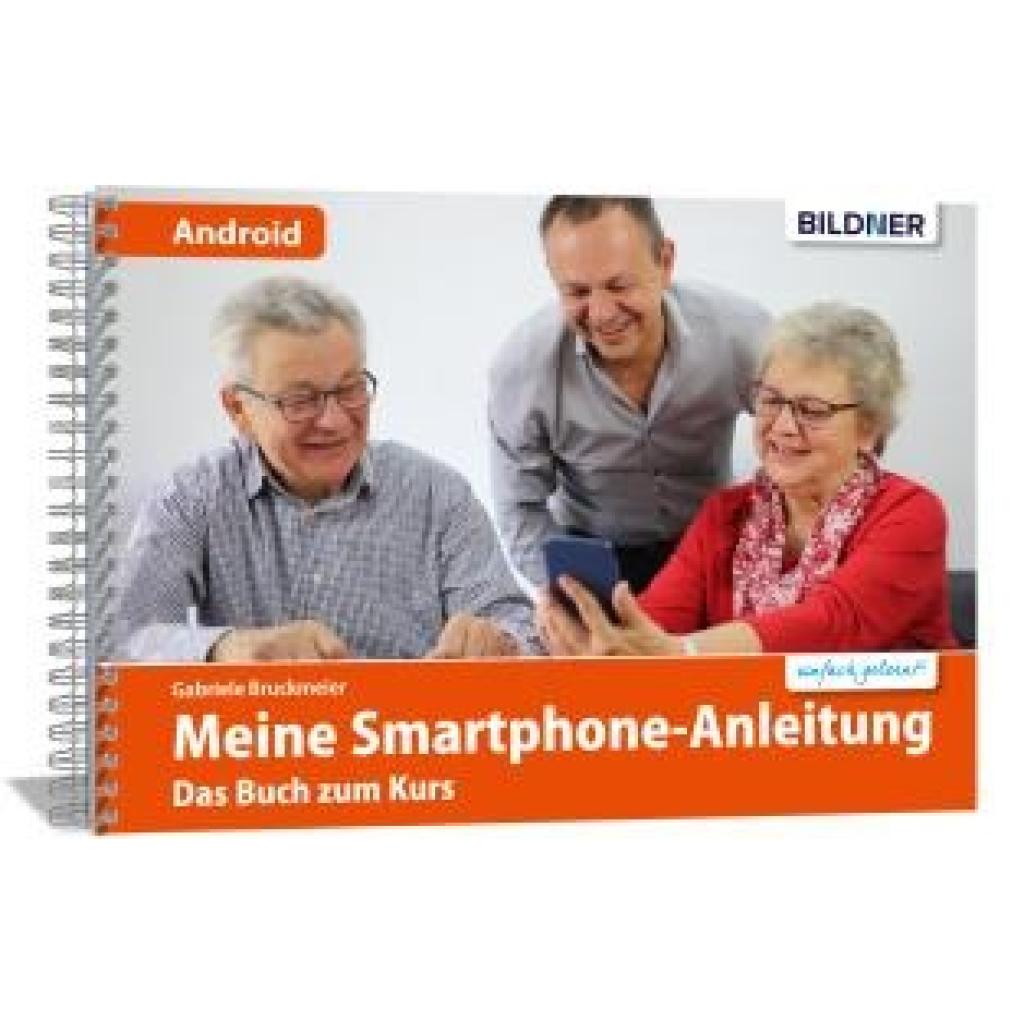
Bruckmeier, Gabriele: Smartphonekurs für Senioren - Das Kursbuch für Android HandysSmartphonekurs für Senioren - Das Kursbuch für Android Handys , Sie möchten die Bedienung Ihres Android-Smartphones selbst erlernen? Dieses Kursbuch hilft Ihnen mit 50 anschaulichen Schritt-für-Schritt-Anleitungen dabei. Mit Stickern individualisieren Sie dieses Buch zu Ihrer eigenen "Betriebsanleitung". Das Smartphone ist ein hilfreicher Begleiter im Alltag. Doch gerade ältere Menschen haben oft Schwierigkeiten mit der Menüführung und mit der intuitiven Bedienung des Geräts. Dieses bewährte Kursbuch hilft Ihnen dabei, die Grundlogik Ihres Smartphones zu verstehen. Einfache Aufgaben und Übungen bringen Ihnen die wichtigsten Funktionen und Apps näher. Sie können Ihr Kursbuch mit Stickern an ihre Smartphoneversion anpassen. Das Ergebnis: Sie bauen sich Ihre eigene "Betriebsanleitung" für Ihr Smartphone. So werden Sie mit Spaß und System sicher im Umgang mit Ihrem Smartphone! Probieren Sie es aus - es funktioniert! Den Kurs zum Buch finden Sie online kostenlos als Videos auf YouTube. So können Sie die grundlegende Bedienung Ihres Smartphones auch bequem von zu Hause aus erlernen. Sie sind Trainer und möchten Smartphonekurse für Senioren anbieten? Zur Durchführung des Kurses benötigen Sie folgende Unterlagen, die separat erhältlich sind: Den Trainerleitfaden inklusive Poster . Je ein Kursbuch für jeden Teilnehmer . Dieses Kursbuch ist für die Version Android . Zudem bieten wir das Kursbuch für die Version iPhone an. Mit unserem Trainer-Starterpaket, bestehend aus einem Trainerleitfaden sowie je einem Kursbuch Android und iPhone, können Sie unser Konzept kennenlernen. , Servopumpen > Sportfederung , Erscheinungsjahr: 20231207, Produktform: Kartoniert, Beilage: ENGLBR, Autoren: Bruckmeier, Gabriele, Edition: REV, Seitenzahl/Blattzahl: 108, Keyword: android; app; handy; messenger; senioren; smartphone, Fachschema: Datenverarbeitung / Anwendungen / Betrieb, Verwaltung, Fachkategorie: Unternehmensanwendungen, Warengruppe: HC/Anwendungs-Software, Fachkategorie: Organizer- , Kalendersoftware, Apps, UNSPSC: 49019900, Warenverzeichnis für die Außenhandelsstatistik: 49019900, Verlag: BILDNER Verlag, Verlag: BILDNER Verlag, Verlag: BILDNER Verlag GmbH, Länge: 226, Breite: 155, Höhe: 17, Gewicht: 343, Produktform: Kartoniert, Genre: Mathematik/Naturwissenschaften/Technik/Medizin, Genre: Mathematik/Naturwissenschaften/Technik/Medizin,19,90 €*Versand: 0,00 €Sichere Weiterleitung zum Anbieter
-
SP Gadgets MyCase Large, Action Cam Zubehör, SchwarzDas neue SP-Gadgets MyCase ermöglicht dir, dein gesamtes Action-Cam-Set sowie sonstige elektronische Geräte oder was immer du willst, perfekt organisiert und sicher untergebracht zu halten. Anhand des speziellen „Pick & Pluck“ Schaumstoffes steht es dir frei, das Innenleben an deine zu verstauenden Gegenstände perfekt anzupassen. In Folge hast du dein gesamtes Equipment nicht nur immer griffbereit zur Stelle, sondern auch optimal gegen potentielle Gefahren von aussen geschützt. Features: Kameras und Zubehör nicht inkludiert.66,82 €*Versand: 0,00 €Sichere Weiterleitung zum Anbieter
-
Mobilis 030005 Zubehör für Smartphones & Mobiltelefone KleiderbügelAuf einen Blick MarkenkompatibilitätUniversal Alle technischen Daten anzeigen (3 Angaben) MerkmaleProdukttypKleiderbügelProduktfarbeSchwarzMarkenkompatibilitätUniversal Technische Daten laut Hersteller, bereitgestellt über Icecat. Änderungen und Irrtümer vorbehalten.36,92 €*Versand: 5,95 €Sichere Weiterleitung zum Anbieter


-
Wie aktiviere ich die Drahtlosfunktion?
Um die Drahtlosfunktion zu aktivieren, müssen Sie zuerst sicherstellen, dass Ihr Gerät über eine integrierte Drahtlosfunktion verfügt. Wenn dies der Fall ist, suchen Sie nach einem Schalter oder einer Taste auf Ihrem Gerät, mit dem Sie die Drahtlosfunktion ein- und ausschalten können. Alternativ können Sie auch die Einstellungen Ihres Geräts öffnen und nach der Option suchen, um die Drahtlosfunktion zu aktivieren. **
-
Wie aktiviere ich die Drahtlosfunktion?
Um die Drahtlosfunktion zu aktivieren, müssen Sie zunächst sicherstellen, dass Ihr Gerät über eine Drahtlosfunktion verfügt. Dies kann normalerweise überprüft werden, indem Sie nach einem WLAN-Symbol auf Ihrem Gerät suchen. Wenn Ihr Gerät über eine Drahtlosfunktion verfügt, können Sie diese normalerweise aktivieren, indem Sie in den Einstellungen nach dem WLAN-Menü suchen und es einschalten. **
-
Wie kann ich die Drahtlosfunktion aktivieren?
Um die Drahtlosfunktion zu aktivieren, musst du zuerst sicherstellen, dass dein Gerät über eine drahtlose Netzwerkkarte verfügt. Anschließend kannst du die Drahtlosfunktion in den Einstellungen deines Geräts aktivieren. In den meisten Fällen findest du die Option dazu unter den Netzwerkeinstellungen oder in einem separaten WLAN-Menü. Dort kannst du dann das gewünschte drahtlose Netzwerk auswählen und dich verbinden. Stelle sicher, dass du das richtige Passwort eingibst, falls das Netzwerk geschützt ist. **
-
Warum aktiviert sich die Drahtlosfunktion nicht?
Es gibt mehrere mögliche Gründe, warum sich die Drahtlosfunktion nicht aktiviert. Es könnte ein Problem mit dem WLAN-Treiber oder der Hardware geben, oder die Drahtlosfunktion wurde möglicherweise manuell deaktiviert. Es kann auch sein, dass das Gerät außerhalb der Reichweite des WLAN-Netzwerks ist oder dass das Netzwerk selbst nicht ordnungsgemäß funktioniert. **
Wie aktiviere ich die Drahtlosfunktion bei HP?
Um die Drahtlosfunktion bei einem HP Laptop zu aktivieren, drücken Sie die Fn-Taste zusammen mit der Taste F12 (oder einer anderen Taste, auf der das Drahtlos-Symbol abgebildet ist). Dadurch wird die Drahtlosfunktion ein- oder ausgeschaltet. Sie können auch in den Einstellungen des Betriebssystems nach der Drahtlosfunktion suchen und sie dort aktivieren. **
Wie aktiviere ich die Drahtlosfunktion bei Medion?
Um die Drahtlosfunktion bei einem Medion-Gerät zu aktivieren, gehen Sie in die Systemeinstellungen oder das Netzwerk- und Internetmenü. Dort sollten Sie eine Option finden, um das WLAN einzuschalten. Klicken Sie darauf, um die Drahtlosfunktion zu aktivieren und eine Verbindung zu einem WLAN-Netzwerk herzustellen. **
Top-Angebote
Produkte zum Begriff Drahtlosfunktion:
-
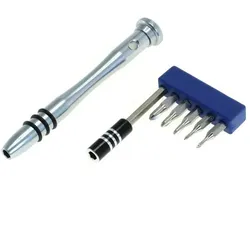
Werkzeugset für Handys / Smartphones / iPhones / Tablets / Laptops / Notebooks / Netbooks / MacBooksMit diesem Werkzeugset sind Sie bestens ausgestattet, um die wichtigsten Reparaturen an Smartphones, Tablets und Notebooks durchzuführen. Es enthält alle notwendigen Werkzeuge, um Akkuwechsel, Display-Tausch und den Austausch diverser Einzelteile problemlos zu meistern. Die verschiedenen Tri-Point und Tri-Wing Schraubendreher ermöglichen Ihnen einen mühelosen Zugang zu den inneren Komponenten Ihrer Geräte. Werkzeugübersicht 1x Tri-Point Y000 0.6mm 1x Tri-Point Y00 1.5mm 1x Tri-Point Y0 2.0mm 1x Tri-Point Y1 3.0mm 1x Tri-Wing TW1 3.5mm Kompatibilität: Werkzeuge Lieferumfang 1x Werkzeug-Set6,45 €*Versand: 4,90 €Sichere Weiterleitung zum Anbieter
-
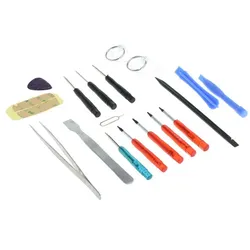
Werkzeugset groß für Handys / Smartphones / iPhones / Tablets / Laptops / Notebooks / MacBooksDieses Werkzeugset enthält alle notwendigen Werkzeuge für die Durchführung wichtiger Reparaturen an Smartphones, Tablets und Notebooks. Es ermöglicht den Austausch von Akkus, Displays und anderen nicht verlöteten Einzelteilen. Mit diesem Set sind Sie bestens ausgestattet, um Reparaturen selbstständig durchzuführen. Werkzeugübersicht 4 Schraubendreher Torx (T3, T4, T5, T6) 1 Pentalobe / Torx Schraubendreher TS1 für iPhone 4 / 5 / Plus Back Cover 1 Pentalobe / Torx Schraubendreher TS4 für Macbook Pro (ab 2012) & Macbook Air (ab 2010) 1 Kreuzschraubendreher 1 Splitschraubendreher 3 Plastikhalter / -hebel (als Gehäuseöffner) 2 Saugknöpfe (zum Anheben des Displays) 1 Pinzette 1 Metallheber 1 Sim Opener 1 Plektron universal Klebestreifen / Displaykleber: Maße ca. 50x28mm Kompatibilität: Werkzeuge Lieferumfang 1x Werkzeugset8,15 €*Versand: 4,90 €Sichere Weiterleitung zum Anbieter
-
Bruckmeier, Gabriele: Smartphonekurs für Senioren - Das Kursbuch für Android HandysSmartphonekurs für Senioren - Das Kursbuch für Android Handys , Sie möchten die Bedienung Ihres Android-Smartphones selbst erlernen? Dieses Kursbuch hilft Ihnen mit 50 anschaulichen Schritt-für-Schritt-Anleitungen dabei. Mit Stickern individualisieren Sie dieses Buch zu Ihrer eigenen "Betriebsanleitung". Das Smartphone ist ein hilfreicher Begleiter im Alltag. Doch gerade ältere Menschen haben oft Schwierigkeiten mit der Menüführung und mit der intuitiven Bedienung des Geräts. Dieses bewährte Kursbuch hilft Ihnen dabei, die Grundlogik Ihres Smartphones zu verstehen. Einfache Aufgaben und Übungen bringen Ihnen die wichtigsten Funktionen und Apps näher. Sie können Ihr Kursbuch mit Stickern an ihre Smartphoneversion anpassen. Das Ergebnis: Sie bauen sich Ihre eigene "Betriebsanleitung" für Ihr Smartphone. So werden Sie mit Spaß und System sicher im Umgang mit Ihrem Smartphone! Probieren Sie es aus - es funktioniert! Den Kurs zum Buch finden Sie online kostenlos als Videos auf YouTube. So können Sie die grundlegende Bedienung Ihres Smartphones auch bequem von zu Hause aus erlernen. Sie sind Trainer und möchten Smartphonekurse für Senioren anbieten? Zur Durchführung des Kurses benötigen Sie folgende Unterlagen, die separat erhältlich sind: Den Trainerleitfaden inklusive Poster . Je ein Kursbuch für jeden Teilnehmer . Dieses Kursbuch ist für die Version Android . Zudem bieten wir das Kursbuch für die Version iPhone an. Mit unserem Trainer-Starterpaket, bestehend aus einem Trainerleitfaden sowie je einem Kursbuch Android und iPhone, können Sie unser Konzept kennenlernen. , Servopumpen > Sportfederung , Erscheinungsjahr: 20231207, Produktform: Kartoniert, Beilage: ENGLBR, Autoren: Bruckmeier, Gabriele, Edition: REV, Seitenzahl/Blattzahl: 108, Keyword: android; app; handy; messenger; senioren; smartphone, Fachschema: Datenverarbeitung / Anwendungen / Betrieb, Verwaltung, Fachkategorie: Unternehmensanwendungen, Warengruppe: HC/Anwendungs-Software, Fachkategorie: Organizer- , Kalendersoftware, Apps, UNSPSC: 49019900, Warenverzeichnis für die Außenhandelsstatistik: 49019900, Verlag: BILDNER Verlag, Verlag: BILDNER Verlag, Verlag: BILDNER Verlag GmbH, Länge: 226, Breite: 155, Höhe: 17, Gewicht: 343, Produktform: Kartoniert, Genre: Mathematik/Naturwissenschaften/Technik/Medizin, Genre: Mathematik/Naturwissenschaften/Technik/Medizin,19,90 €*Versand: 0,00 €Sichere Weiterleitung zum Anbieter
-
Welche Funktionstaste für Drahtlosfunktion?
Welche Funktionstaste für Drahtlosfunktion? In den meisten Laptops ist die Funktionstaste für die Drahtlosfunktion mit einem Symbol gekennzeichnet, das wie eine stilisierte Antenne aussieht. Oft befindet sich diese Taste auf der obersten Reihe der Tastatur, zusammen mit den anderen Funktionstasten. Durch Drücken dieser Taste in Kombination mit der Fn-Taste können Sie die Drahtlosfunktion ein- oder ausschalten. Es ist wichtig, die Bedienungsanleitung Ihres spezifischen Laptops zu konsultieren, da die genaue Position der Funktionstaste je nach Hersteller und Modell variieren kann. Wenn Sie die Funktionstaste für die Drahtlosfunktion nicht finden können, können Sie auch in den Einstellungen Ihres Betriebssystems nachsehen, um die Drahtlosverbindung zu aktivieren oder deaktivieren. **
-
Wo finde ich die Drahtlosfunktion?
Die Drahtlosfunktion eines Geräts wie zum Beispiel eines Laptops oder Smartphones befindet sich normalerweise in den Einstellungen oder Systemsteuerungen. Du kannst sie auch in der Taskleiste oder in einem separaten Symbol auf dem Bildschirm finden. Manchmal befindet sich der Schalter für die Drahtlosfunktion auch direkt am Gerät, zum Beispiel an der Seite oder der Vorderseite. Wenn du die Drahtlosfunktion nicht finden kannst, schau am besten in der Bedienungsanleitung des Geräts nach oder suche online nach spezifischen Anweisungen für dein Modell. **
-
Wie aktiviere ich die Drahtlosfunktion?
Um die Drahtlosfunktion zu aktivieren, müssen Sie zuerst sicherstellen, dass Ihr Gerät über eine integrierte Drahtlosfunktion verfügt. Wenn dies der Fall ist, suchen Sie nach einem Schalter oder einer Taste auf Ihrem Gerät, mit dem Sie die Drahtlosfunktion ein- und ausschalten können. Alternativ können Sie auch die Einstellungen Ihres Geräts öffnen und nach der Option suchen, um die Drahtlosfunktion zu aktivieren. **
-
Wie aktiviere ich die Drahtlosfunktion?
Um die Drahtlosfunktion zu aktivieren, müssen Sie zunächst sicherstellen, dass Ihr Gerät über eine Drahtlosfunktion verfügt. Dies kann normalerweise überprüft werden, indem Sie nach einem WLAN-Symbol auf Ihrem Gerät suchen. Wenn Ihr Gerät über eine Drahtlosfunktion verfügt, können Sie diese normalerweise aktivieren, indem Sie in den Einstellungen nach dem WLAN-Menü suchen und es einschalten. **
Ähnliche Suchbegriffe für Drahtlosfunktion
-
SP Gadgets MyCase Large, Action Cam Zubehör, SchwarzDas neue SP-Gadgets MyCase ermöglicht dir, dein gesamtes Action-Cam-Set sowie sonstige elektronische Geräte oder was immer du willst, perfekt organisiert und sicher untergebracht zu halten. Anhand des speziellen „Pick & Pluck“ Schaumstoffes steht es dir frei, das Innenleben an deine zu verstauenden Gegenstände perfekt anzupassen. In Folge hast du dein gesamtes Equipment nicht nur immer griffbereit zur Stelle, sondern auch optimal gegen potentielle Gefahren von aussen geschützt. Features: Kameras und Zubehör nicht inkludiert.66,82 €*Versand: 0,00 €Sichere Weiterleitung zum Anbieter
-
Mobilis 030005 Zubehör für Smartphones & Mobiltelefone KleiderbügelAuf einen Blick MarkenkompatibilitätUniversal Alle technischen Daten anzeigen (3 Angaben) MerkmaleProdukttypKleiderbügelProduktfarbeSchwarzMarkenkompatibilitätUniversal Technische Daten laut Hersteller, bereitgestellt über Icecat. Änderungen und Irrtümer vorbehalten.36,92 €*Versand: 5,95 €Sichere Weiterleitung zum Anbieter
-
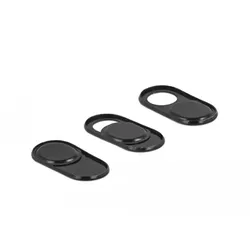
DeLOCK 20652 Zubehör für Smartphones & Mobiltelefone LinsenschutzMit dieser Webcam Abdeckung von Delock wird die Privatsphäre vor ungewolltem Ausspionieren, z. B. durch einen Hacker, geschützt. Mit dem Finger lässt sich die Abdeckung auf und zu schieben. Durch die sehr flache und kleine Bauweise der Abdeckung ist diese ideal für alle gängigen Notebooks, Tablets oder Smartphones geeignet. Die Abdeckung ist selbstklebend und lässt sich dadurch leicht über der gewünschten Kamera anbringen und auch wieder entfernen. Auf einen Blick MaterialAluminium Breite9 mm Tiefe17,5 mm Höhe0,9 mm Alle technischen Daten anzeigen (6 Angaben) MerkmaleProdukttypLinsenschutzProduktfarbeSchwarzMaterialAluminium Gewicht und AbmessungenBreite9 mmTiefe17,5 mmHöhe0,9 mm Technische Daten laut Hersteller, bereitgestellt über Icecat. Änderungen und Irrtümer vorbehalten.5,43 €*Versand: 5,95 €Sichere Weiterleitung zum Anbieter
-
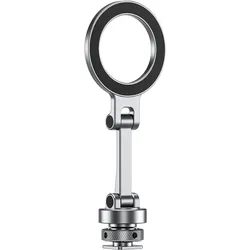
Leofoto Blitzschuh Halterung für Handys PM-03, Stativ Zubehör, SilberDie PM-03 ist eine stark magnetische MagSafe Blitzschuh-Halterung aus massivem Aluminium. Die Basis ist eine standardisierte Blitzschuh-Aufnahme mit Klemmring, die einen sicheren Halt auf dem Hot- und Cold Shoe Anschluss Ihrer Kamera, Rig oder anderen kompatiblen Geräten garantiert. Diese Magnethalterung ist ab dem iPhone 12 kompatibel (ohne und mit MagSafe Hülle). Weitere Handys können mit einer MagSafe-kompatiblen Hülle verwendet werden. Die Basis verfügt zudem unten über ein 1/4 Zoll Gewinde.53,90 €*Versand: 0,00 €Sichere Weiterleitung zum Anbieter
-
Wie kann ich die Drahtlosfunktion aktivieren?
Um die Drahtlosfunktion zu aktivieren, musst du zuerst sicherstellen, dass dein Gerät über eine drahtlose Netzwerkkarte verfügt. Anschließend kannst du die Drahtlosfunktion in den Einstellungen deines Geräts aktivieren. In den meisten Fällen findest du die Option dazu unter den Netzwerkeinstellungen oder in einem separaten WLAN-Menü. Dort kannst du dann das gewünschte drahtlose Netzwerk auswählen und dich verbinden. Stelle sicher, dass du das richtige Passwort eingibst, falls das Netzwerk geschützt ist. **
-
Warum aktiviert sich die Drahtlosfunktion nicht?
Es gibt mehrere mögliche Gründe, warum sich die Drahtlosfunktion nicht aktiviert. Es könnte ein Problem mit dem WLAN-Treiber oder der Hardware geben, oder die Drahtlosfunktion wurde möglicherweise manuell deaktiviert. Es kann auch sein, dass das Gerät außerhalb der Reichweite des WLAN-Netzwerks ist oder dass das Netzwerk selbst nicht ordnungsgemäß funktioniert. **
-
Wie aktiviere ich die Drahtlosfunktion bei HP?
Um die Drahtlosfunktion bei einem HP Laptop zu aktivieren, drücken Sie die Fn-Taste zusammen mit der Taste F12 (oder einer anderen Taste, auf der das Drahtlos-Symbol abgebildet ist). Dadurch wird die Drahtlosfunktion ein- oder ausgeschaltet. Sie können auch in den Einstellungen des Betriebssystems nach der Drahtlosfunktion suchen und sie dort aktivieren. **
-
Wie aktiviere ich die Drahtlosfunktion bei Medion?
Um die Drahtlosfunktion bei einem Medion-Gerät zu aktivieren, gehen Sie in die Systemeinstellungen oder das Netzwerk- und Internetmenü. Dort sollten Sie eine Option finden, um das WLAN einzuschalten. Klicken Sie darauf, um die Drahtlosfunktion zu aktivieren und eine Verbindung zu einem WLAN-Netzwerk herzustellen. **
* Alle Preise verstehen sich inklusive der gesetzlichen Mehrwertsteuer und ggf. zuzüglich Versandkosten. Die Angebotsinformationen basieren auf den Angaben des jeweiligen Shops und werden über automatisierte Prozesse aktualisiert. Eine Aktualisierung in Echtzeit findet nicht statt, so dass es im Einzelfall zu Abweichungen kommen kann. ** Hinweis: Teile dieses Inhalts wurden von KI erstellt.