Domain fjhd.de kaufen?
Wir ziehen mit dem Projekt
fjhd.de um.
Sind Sie am Kauf der Domain
fjhd.de interessiert?
domain@kv-gmbh.de · 0541-91531010
Domain fjhd.de kaufen?
Was tut das Hotkey-Dienstprogramm?
Das Hotkey-Dienstprogramm ermöglicht es Benutzern, Tastenkombinationen festzulegen, um bestimmte Aktionen auf ihrem Computer schnell und einfach auszuführen. Diese Aktionen können das Öffnen von Programmen, das Umschalten zwischen Anwendungen oder das Ausführen spezifischer Befehle sein. Das Dienstprogramm erleichtert die Effizienz und Produktivität, da Benutzer nicht mehr auf Menüs oder Symbole klicken müssen, um bestimmte Aufgaben zu erledigen. Es ist besonders nützlich für Menschen, die viel Zeit am Computer verbringen und ihre Arbeitsabläufe optimieren möchten. **
Was ist das Color Sync Dienstprogramm?
Was ist das Color Sync Dienstprogramm? Das Color Sync Dienstprogramm ist eine Softwareanwendung, die auf Mac-Computern verwendet wird, um die Farbwiedergabe auf dem Bildschirm zu kalibrieren und zu synchronisieren. Es ermöglicht Benutzern, die Farbgenauigkeit ihres Monitors zu optimieren, um sicherzustellen, dass die Farben korrekt angezeigt werden. Mit dem Color Sync Dienstprogramm können Benutzer auch Profile für verschiedene Geräte erstellen und verwalten, um eine konsistente Farbwiedergabe über verschiedene Anwendungen und Geräte hinweg sicherzustellen. Darüber hinaus bietet das Color Sync Dienstprogramm erweiterte Einstellungen und Anpassungsoptionen für Benutzer, die eine präzise Farbkalibrierung benötigen. Insgesamt ist das Color Sync Dienstprogramm ein nützliches Tool für Grafikdesigner, Fotografen und andere Benutzer, die auf genaue Farbwiedergabe angewiesen sind. **

Ähnliche Suchbegriffe für Dienstprogramm
Top-Angebote
Produkte zum Begriff Dienstprogramm:
-
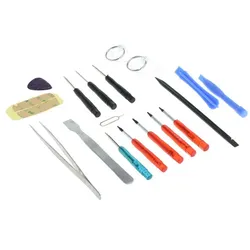
Werkzeugset groß für Handys / Smartphones / iPhones / Tablets / Laptops / Notebooks / MacBooksDieses Werkzeugset enthält alle notwendigen Werkzeuge für die Durchführung wichtiger Reparaturen an Smartphones, Tablets und Notebooks. Es ermöglicht den Austausch von Akkus, Displays und anderen nicht verlöteten Einzelteilen. Mit diesem Set sind Sie bestens ausgestattet, um Reparaturen selbstständig durchzuführen. Werkzeugübersicht 4 Schraubendreher Torx (T3, T4, T5, T6) 1 Pentalobe / Torx Schraubendreher TS1 für iPhone 4 / 5 / Plus Back Cover 1 Pentalobe / Torx Schraubendreher TS4 für Macbook Pro (ab 2012) & Macbook Air (ab 2010) 1 Kreuzschraubendreher 1 Splitschraubendreher 3 Plastikhalter / -hebel (als Gehäuseöffner) 2 Saugknöpfe (zum Anheben des Displays) 1 Pinzette 1 Metallheber 1 Sim Opener 1 Plektron universal Klebestreifen / Displaykleber: Maße ca. 50x28mm Kompatibilität: Werkzeuge Lieferumfang 1x Werkzeugset8,15 €*Versand: 4,90 €Sichere Weiterleitung zum Anbieter
-
SP Gadgets MyCase Large, Action Cam Zubehör, SchwarzDas neue SP-Gadgets MyCase ermöglicht dir, dein gesamtes Action-Cam-Set sowie sonstige elektronische Geräte oder was immer du willst, perfekt organisiert und sicher untergebracht zu halten. Anhand des speziellen „Pick & Pluck“ Schaumstoffes steht es dir frei, das Innenleben an deine zu verstauenden Gegenstände perfekt anzupassen. In Folge hast du dein gesamtes Equipment nicht nur immer griffbereit zur Stelle, sondern auch optimal gegen potentielle Gefahren von aussen geschützt. Features: Kameras und Zubehör nicht inkludiert.66,82 €*Versand: 0,00 €Sichere Weiterleitung zum Anbieter



-
Warum funktioniert das AMD Cleanup-Dienstprogramm nicht?
Das AMD Cleanup-Dienstprogramm funktioniert möglicherweise nicht aus verschiedenen Gründen. Ein häufiges Problem könnte sein, dass das Dienstprogramm nicht korrekt installiert wurde oder dass es mit anderen Programmen oder Treibern in Konflikt steht. Es könnte auch sein, dass das Dienstprogramm nicht mit der spezifischen Hardware oder Softwarekonfiguration des Computers kompatibel ist. In einigen Fällen kann es auch sein, dass das Dienstprogramm veraltet ist und nicht mehr effektiv arbeitet. Es ist ratsam, die neueste Version des Dienstprogramms herunterzuladen und sicherzustellen, dass es korrekt ausgeführt wird, um Probleme zu beheben. **
-
Wie kann ich das ASUS BIOS-Dienstprogramm entfernen?
Um das ASUS BIOS-Dienstprogramm zu entfernen, müssen Sie das Programm deinstallieren. Gehen Sie dazu zu "Systemsteuerung" > "Programme" > "Programme deinstallieren" und suchen Sie nach dem ASUS BIOS-Dienstprogramm. Klicken Sie darauf und wählen Sie "Deinstallieren". Befolgen Sie die Anweisungen auf dem Bildschirm, um den Deinstallationsvorgang abzuschließen. **
-
Wie beende ich den EZ-Modus im BIOS-Dienstprogramm?
Um den EZ-Modus im BIOS-Dienstprogramm zu beenden, müssen Sie normalerweise die Taste "F7" drücken oder auf die Option "Exit EZ Mode" klicken. Dadurch gelangen Sie zurück zum erweiterten Modus, in dem Sie detailliertere Einstellungen vornehmen können. **
-
Wie beende ich den EZ-Modus im BIOS-Dienstprogramm?
Um den EZ-Modus im BIOS-Dienstprogramm zu beenden, musst du normalerweise nur auf die Taste "F7" oder "Exit" drücken. Dadurch gelangst du in den erweiterten Modus des BIOS, wo du weitere Einstellungen vornehmen kannst. **


Wie kann ein Dienstprogramm dabei helfen, effizienter mit Energie umzugehen?
Ein Dienstprogramm kann den Energieverbrauch überwachen und analysieren, um Einsparpotenziale aufzudecken. Es kann auch Tipps und Empfehlungen geben, wie man den Energieverbrauch reduzieren kann. Darüber hinaus können Dienstprogramme auch Programme und Anreize für energieeffizientes Verhalten anbieten. **
Wie starte ich das UEFI-BIOS-Dienstprogramm auf meinem PC?
Um das UEFI-BIOS-Dienstprogramm auf Ihrem PC zu starten, müssen Sie Ihren Computer neu starten und während des Startvorgangs eine bestimmte Taste drücken. Die genaue Taste kann je nach Hersteller und Modell Ihres PCs variieren, aber häufig verwendete Tasten sind F2, F10, F12 oder Entf. Sobald Sie die richtige Taste gedrückt haben, gelangen Sie in das UEFI-BIOS-Dienstprogramm, wo Sie verschiedene Einstellungen und Optionen für Ihren PC konfigurieren können. **
Top-Angebote
Produkte zum Begriff Dienstprogramm:
-
Kommerzielle Edelstahlspüle 65x48x51, Freistehender Dienstprogramm Waschbecken mit Querleiste & Lagerhalter, Kommerzielle Edelstahlspüle, Werkbank Spülbecken mit 360° Ausziehbarem Wasserhahn (silber)Kommerzielle Edelstahlspüle 65x48x51, Freistehender Dienstprogramm Waschbecken mit Querleiste & Lagerhalter, Kommerzielle Edelstahlspüle, Werkbank Spülbecken mit 360° Ausziehbarem Wasserhahn (silber). 【Hohe Belastbarkeit】Die robuste Konstruktion, feste Stützbeine und hochklassige 201-Edelstahl sorgen für Kommerzielle Edelstahlspüle mit einer starken Tragfähigkeit von 330,69 Pfund, sodass Sie mit Selbstvertrauen Geschirr darauf waschen können. 【Benutzerfreundlich】Der vertiefte Spülbecken (Höhe: 7,48 Zoll) kann eine große Anzahl von Gerichten halten und verhindern, dass Wasser beim Waschen von Geschirr oder anderen Reinigungsaktivitäten ausspritzt. Darüber hinaus kann der erweiterbare Wasserhahn den Schlauch verlängern (23,62 Zoll), was es bequem zu reinigen, wie Sie möchten. 【Gute Versiegelungsleistung】Die Premium -Gummi -Dichtungsringe können den Anschluss strenger machen, die Wasserlecks effektiv verringern und Ihnen Kosten sparen. 【Nachdenkliches Design】Der Entwässerungsauslass und der Entwässerungsfilter können die Rückstände effektiv abtropfen und abfangen, wodurch Blockade verhindert wird. Mit dem 360 ° -rotierbaren hohen Wasserhahn können Sie leicht zwischen heißem und kaltem Wasser wechseln. Das vordere Querlatte und das untere Speicher hohlhalle Regal bieten zusätzlichen Platz, um Lumpen zu hängen und Körbe usw. zu platzieren usw. 【Komplettes Set】Das Paket enthält 1 Waschbecken, 1 Wasserhahn, 1 Warmwasserrohr, 1 kaltes Wasserrohr und 1 Abflussrohr, sodass Sie keine zusätzlichen Artikel kaufen müssen, was Ihre Zeit und Ihr Geld erheblich spart. Farbe:Silber193,00 €*Versand: 30,00 €Sichere Weiterleitung zum Anbieter
-
Werkzeugset für Handys / Smartphones / iPhones / Tablets / Laptops / Notebooks / Netbooks / MacBooksMit diesem Werkzeugset sind Sie bestens ausgestattet, um die wichtigsten Reparaturen an Smartphones, Tablets und Notebooks durchzuführen. Es enthält alle notwendigen Werkzeuge, um Akkuwechsel, Display-Tausch und den Austausch diverser Einzelteile problemlos zu meistern. Die verschiedenen Tri-Point und Tri-Wing Schraubendreher ermöglichen Ihnen einen mühelosen Zugang zu den inneren Komponenten Ihrer Geräte. Werkzeugübersicht 1x Tri-Point Y000 0.6mm 1x Tri-Point Y00 1.5mm 1x Tri-Point Y0 2.0mm 1x Tri-Point Y1 3.0mm 1x Tri-Wing TW1 3.5mm Kompatibilität: Werkzeuge Lieferumfang 1x Werkzeug-Set6,45 €*Versand: 4,90 €Sichere Weiterleitung zum Anbieter
-
Werkzeugset groß für Handys / Smartphones / iPhones / Tablets / Laptops / Notebooks / MacBooksDieses Werkzeugset enthält alle notwendigen Werkzeuge für die Durchführung wichtiger Reparaturen an Smartphones, Tablets und Notebooks. Es ermöglicht den Austausch von Akkus, Displays und anderen nicht verlöteten Einzelteilen. Mit diesem Set sind Sie bestens ausgestattet, um Reparaturen selbstständig durchzuführen. Werkzeugübersicht 4 Schraubendreher Torx (T3, T4, T5, T6) 1 Pentalobe / Torx Schraubendreher TS1 für iPhone 4 / 5 / Plus Back Cover 1 Pentalobe / Torx Schraubendreher TS4 für Macbook Pro (ab 2012) & Macbook Air (ab 2010) 1 Kreuzschraubendreher 1 Splitschraubendreher 3 Plastikhalter / -hebel (als Gehäuseöffner) 2 Saugknöpfe (zum Anheben des Displays) 1 Pinzette 1 Metallheber 1 Sim Opener 1 Plektron universal Klebestreifen / Displaykleber: Maße ca. 50x28mm Kompatibilität: Werkzeuge Lieferumfang 1x Werkzeugset8,15 €*Versand: 4,90 €Sichere Weiterleitung zum Anbieter
-
Was tut das Hotkey-Dienstprogramm?
Das Hotkey-Dienstprogramm ermöglicht es Benutzern, Tastenkombinationen festzulegen, um bestimmte Aktionen auf ihrem Computer schnell und einfach auszuführen. Diese Aktionen können das Öffnen von Programmen, das Umschalten zwischen Anwendungen oder das Ausführen spezifischer Befehle sein. Das Dienstprogramm erleichtert die Effizienz und Produktivität, da Benutzer nicht mehr auf Menüs oder Symbole klicken müssen, um bestimmte Aufgaben zu erledigen. Es ist besonders nützlich für Menschen, die viel Zeit am Computer verbringen und ihre Arbeitsabläufe optimieren möchten. **
-
Was ist das Color Sync Dienstprogramm?
Was ist das Color Sync Dienstprogramm? Das Color Sync Dienstprogramm ist eine Softwareanwendung, die auf Mac-Computern verwendet wird, um die Farbwiedergabe auf dem Bildschirm zu kalibrieren und zu synchronisieren. Es ermöglicht Benutzern, die Farbgenauigkeit ihres Monitors zu optimieren, um sicherzustellen, dass die Farben korrekt angezeigt werden. Mit dem Color Sync Dienstprogramm können Benutzer auch Profile für verschiedene Geräte erstellen und verwalten, um eine konsistente Farbwiedergabe über verschiedene Anwendungen und Geräte hinweg sicherzustellen. Darüber hinaus bietet das Color Sync Dienstprogramm erweiterte Einstellungen und Anpassungsoptionen für Benutzer, die eine präzise Farbkalibrierung benötigen. Insgesamt ist das Color Sync Dienstprogramm ein nützliches Tool für Grafikdesigner, Fotografen und andere Benutzer, die auf genaue Farbwiedergabe angewiesen sind. **
-
Warum funktioniert das AMD Cleanup-Dienstprogramm nicht?
Das AMD Cleanup-Dienstprogramm funktioniert möglicherweise nicht aus verschiedenen Gründen. Ein häufiges Problem könnte sein, dass das Dienstprogramm nicht korrekt installiert wurde oder dass es mit anderen Programmen oder Treibern in Konflikt steht. Es könnte auch sein, dass das Dienstprogramm nicht mit der spezifischen Hardware oder Softwarekonfiguration des Computers kompatibel ist. In einigen Fällen kann es auch sein, dass das Dienstprogramm veraltet ist und nicht mehr effektiv arbeitet. Es ist ratsam, die neueste Version des Dienstprogramms herunterzuladen und sicherzustellen, dass es korrekt ausgeführt wird, um Probleme zu beheben. **
-
Wie kann ich das ASUS BIOS-Dienstprogramm entfernen?
Um das ASUS BIOS-Dienstprogramm zu entfernen, müssen Sie das Programm deinstallieren. Gehen Sie dazu zu "Systemsteuerung" > "Programme" > "Programme deinstallieren" und suchen Sie nach dem ASUS BIOS-Dienstprogramm. Klicken Sie darauf und wählen Sie "Deinstallieren". Befolgen Sie die Anweisungen auf dem Bildschirm, um den Deinstallationsvorgang abzuschließen. **
Ähnliche Suchbegriffe für Dienstprogramm
-
SP Gadgets MyCase Large, Action Cam Zubehör, SchwarzDas neue SP-Gadgets MyCase ermöglicht dir, dein gesamtes Action-Cam-Set sowie sonstige elektronische Geräte oder was immer du willst, perfekt organisiert und sicher untergebracht zu halten. Anhand des speziellen „Pick & Pluck“ Schaumstoffes steht es dir frei, das Innenleben an deine zu verstauenden Gegenstände perfekt anzupassen. In Folge hast du dein gesamtes Equipment nicht nur immer griffbereit zur Stelle, sondern auch optimal gegen potentielle Gefahren von aussen geschützt. Features: Kameras und Zubehör nicht inkludiert.66,82 €*Versand: 0,00 €Sichere Weiterleitung zum Anbieter
-
Roost Diverse GadgetsElastischer Holzroboter mit verstellbaren Gelenken! Dieses Spielzeug bietet stundenlangen Spielspass für die Sinne und ist eine tolle Ergänzung für die Spielzeugkiste Ihres Kindes. Achten Sie auf unsere FSC-zertifizierten Produkte.28,63 €*Versand: 3,00 €Sichere Weiterleitung zum Anbieter
-
Dimarzio, Jerome: Android Smartphones für DummiesAndroid Smartphones für Dummies , Sie haben ein Android-Smartphone und möchten wissen, was damit alles möglich ist? Dieses Buch bietet Ihnen einen Crash-Kurs in der Nutzung von Android, ganz egal, welches Gerät Sie besitzen. Dabei lernen Sie mehr als nur die Grundlagen des Chattens und Fotografierens. Jerome F. DiMarzio gibt Ihnen Profi-Tipps und -Tricks, an die Hand, wie Sie Ihr Telefon anpassen, Einstellungen optimieren, soziale Medien sicher nutzen und das Beste aus Apps und Widgets herausholen. Mit vielen Schritt-für-Schritt-Anleitungen ist dieses Buch Ihr freundlicher Ratgeber für das Betriebssystem Android. , Radlager > Sportfederung , Auflage: 5. Auflage, Erscheinungsjahr: 20230412, Produktform: Kartoniert, Titel der Reihe: für Dummies##, Autoren: Dimarzio, Jerome, Übersetzung: Peyton, Christine, Auflage: 23005, Auflage/Ausgabe: 5. Auflage, Seitenzahl/Blattzahl: 282, Themenüberschrift: COMPUTERS / Operating Systems / General, Keyword: Android; Android Buch; Android Einsteiger; Android Kamera; Android Smartphone; Android verstehen; Apps installieren; Betriebssystem; Betriebssysteme / Sonstige; Computer-Ratgeber; Einführung Android; Handy einrichten; Smartphone E-Mails; Smartphone Einstellungen; Smartphone Fotos; Smartphone Spiele; Smartphone einrichten, Fachschema: Android (Betriebssystem)~Smartphone / Android~Betriebssystem (EDV)~Operating System~Computer / PC-Hardware, Fachkategorie: Computerhardware, Warengruppe: HC/Betriebssysteme/Benutzeroberflächen, Fachkategorie: Betriebssysteme, UNSPSC: 49019900, Warenverzeichnis für die Außenhandelsstatistik: 49019900, Verlag: Wiley-VCH GmbH, Verlag: Wiley-VCH GmbH, Verlag: Wiley-VCH GmbH, Länge: 240, Breite: 177, Höhe: 20, Gewicht: 525, Produktform: Kartoniert, Genre: Mathematik/Naturwissenschaften/Technik/Medizin, Genre: Mathematik/Naturwissenschaften/Technik/Medizin, Vorgänger: 2732774,20,00 €*Versand: 0,00 €Sichere Weiterleitung zum Anbieter
-
Wie beende ich den EZ-Modus im BIOS-Dienstprogramm?
Um den EZ-Modus im BIOS-Dienstprogramm zu beenden, müssen Sie normalerweise die Taste "F7" drücken oder auf die Option "Exit EZ Mode" klicken. Dadurch gelangen Sie zurück zum erweiterten Modus, in dem Sie detailliertere Einstellungen vornehmen können. **
-
Wie beende ich den EZ-Modus im BIOS-Dienstprogramm?
Um den EZ-Modus im BIOS-Dienstprogramm zu beenden, musst du normalerweise nur auf die Taste "F7" oder "Exit" drücken. Dadurch gelangst du in den erweiterten Modus des BIOS, wo du weitere Einstellungen vornehmen kannst. **
-
Wie kann ein Dienstprogramm dabei helfen, effizienter mit Energie umzugehen?
Ein Dienstprogramm kann den Energieverbrauch überwachen und analysieren, um Einsparpotenziale aufzudecken. Es kann auch Tipps und Empfehlungen geben, wie man den Energieverbrauch reduzieren kann. Darüber hinaus können Dienstprogramme auch Programme und Anreize für energieeffizientes Verhalten anbieten. **
-
Wie starte ich das UEFI-BIOS-Dienstprogramm auf meinem PC?
Um das UEFI-BIOS-Dienstprogramm auf Ihrem PC zu starten, müssen Sie Ihren Computer neu starten und während des Startvorgangs eine bestimmte Taste drücken. Die genaue Taste kann je nach Hersteller und Modell Ihres PCs variieren, aber häufig verwendete Tasten sind F2, F10, F12 oder Entf. Sobald Sie die richtige Taste gedrückt haben, gelangen Sie in das UEFI-BIOS-Dienstprogramm, wo Sie verschiedene Einstellungen und Optionen für Ihren PC konfigurieren können. **
* Alle Preise verstehen sich inklusive der gesetzlichen Mehrwertsteuer und ggf. zuzüglich Versandkosten. Die Angebotsinformationen basieren auf den Angaben des jeweiligen Shops und werden über automatisierte Prozesse aktualisiert. Eine Aktualisierung in Echtzeit findet nicht statt, so dass es im Einzelfall zu Abweichungen kommen kann. ** Hinweis: Teile dieses Inhalts wurden von KI erstellt.